
מורה נבוכים: הכירו את ממשק המשתמש של Power BI Desktop
אם אתם מגיעים מעולם האקסל, המעבר ל-Power BI Desktop מרגיש כמו כניסה לעולם חדש.
במקום גיליון אלקטרוני יחיד, אתם מקבלים כלי פיתוח שלם עם מספר מסכים וסביבות עבודה.
במבט ראשון, זה עשוי להיראות מורכב, אבל הממשק מאורגן בצורה הגיונית סביב תהליך בניית המודל והדוח.
במאמר זה, נעשה סדר ונסקור את חמשת אזורי התצוגה המרכזיים של Power BI Desktop, שנמצאים בסרגל הניווט השמאלי.
חמש התצוגות המרכזיות של Power BI
בצד שמאל של הממשק, תמצאו חמישה אייקונים שמייצגים את סביבות העבודה הראשיות.
שלוש הראשונות הן הוותיקות והבסיסיות, ושתיים נוספו לאחרונה עבור מפתחים מתקדמים.
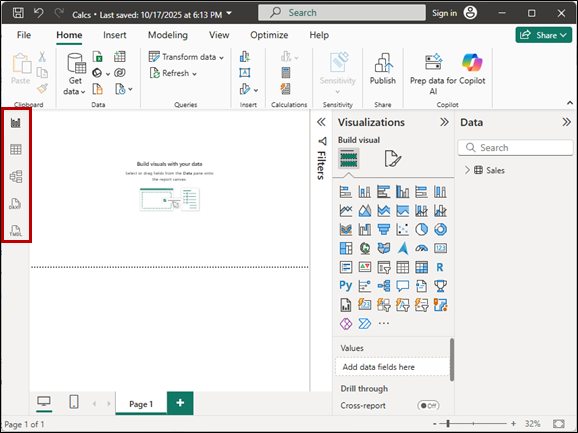
1. תצוגת דוח (Report View) 
זהו משטח העבודה שלכם. כאן אתם בונים את הוויזואליזציה שהמשתמש הסופי יראה, לאחר שתפרסמו את הדוח
- מה עושים כאן? גוררים שדות מחלונית הנתונים (Data pane) אל משטח העבודה, בוחרים סוגי תרשימים (גרפים, טבלאות, מדדים), מעצבים צבעים, מוסיפים פילטרים (Slicers) וכותרות.
- בשביל מי? זהו אזור העבודה העיקרי לבניית הדשבורד עצמו. זה ה- Front-End של המודל שלכם.
2. תצוגת נתונים (Data View / Table View) 
זו התצוגה שמרגישה הכי "בית" לאנשי אקסל, מכיוון שהיא מציגה את הנתונים בטבלה, בדומה לגיליון.
כאן אנחנו רואים את הנתונים לאחר שנטענו מעורך ה-Power Query.
אפשר ליצור כאן עמודות מחושבות (Calculated Columns) באמצעות שפת DAX
(אם כי עדיף ליצור אותן כבר בשלב העבודה ב Power Query),
וכן ליצור מדדים (Measures), שהם הליבה של DAX ונועדו לחישובים דינמיים (כמו סכומי מכירות) שמוצגים בדוחות.
3. תצוגת מודל (Model View) 
זהו הלב הלוגי של המודל שלכם. במקום לבנות קשרים מסובכים בין טבלאות אקסל (בדרך כלל באמצעות XLOOKUP או INDEX/MATCH),
כאן אתם בונים את קשרי הגומלין (Relationships) בין הטבלאות.
- מה עושים כאן? גוררים עמודת מפתח (למשל, 'מזהה לקוח') מטבלה אחת לאחרת כדי ליצור קשר,
מגדירים את סוג הקשר (לדוגמה – יחיד לרבים, רבים לרבים) ואת כיוון הסינון. - למה זה קריטי? מודל קשרים שבנוי נכון הוא מה שמאפשר ל-Power BI לסנן את כל הדוח בלחיצת כפתור אחת ולבצע חישובים מורכבים על פני טבלאות שונות.
התצוגות החדשות למתקדמים
לאחרונה, מיקרוסופט הוסיפה שתי תצוגות חדשות שהן Game Changers עבור מפתחים מתקדמים.
4. תצוגת שאילתת DAX (DAX Query View) 
עד להוספת התצוגה הזו, כתיבה ובדיקה של שאילתות DAX מורכבות הייתה תהליך מסורבל שדרש כלים חיצוניים.
- מה עושים כאן? כותבים ומריצים שאילתות DAX מלאות ישירות בתוך Power BI.
זה מאפשר לבדוק מדדים מורכבים, לנתח ביצועים ולבחון טבלאות וירטואליות שנוצרות כחלק מחישוב. - בשביל מי? למפתחי BI שרוצים לשלוט באופן מלא בלוגיקה של המדדים שלהם ולבצע אופטימיזציה למודל.
5. תצוגת TMDL (TMDL View) 
זוהי התצוגה הטכנית והמתקדמת ביותר.
TMDL (Tabular Model Definition Language) היא שפה טקסטואלית שמתארת את כל מה שקיים במודל – טבלאות, עמודות, קשרים ומדדים.
- מה עושים כאן? צופים בקוד המקור של המודל. התצוגה הזו מאפשרת בעיקר עבודה עם מערכות ניהול גרסאות.
- למה זה טוב? סוף סוף אפשר לנהל מודלים של Power BI כמו פרויקט תוכנה:
לשמור גרסאות, להשוות שינויים בין מפתחים שונים, ואפילו לבצע שינויים במודל על ידי עריכת קוד הטקסט.
ומה עם Power Query?
הוא לא חלק מהתצוגות המרכזיות, וניתן לגשת אליו בלחיצה על Transform Data, דרך כרטיסיית Home בכל אחת משלוש התצוגות המרכזיות:

לסיכום
ממשק המשתמש של Power BI Desktop מלווה אתכם בכל שלבי הפיתוח.
זרימת העבודה ההגיונית היא:
- Power Query (עורך) – לניקוי, עיצוב וטעינת הנתונים (כולל הוספת עמודות מחושבות או מיזוג טבלאות להעשרת טבלאות המימד).
- Model View – לבניית הקשרים והלוגיקה של המודל.
- Data View – ליצירת מדדים (Measures) ובדיקה מהירה של הנתונים שנטענו.
- Report View – לבניית התוצר הסופי (הוויזואלי).
- DAX Query / TMDL Views – לניתוח, בדיקה וניהול מתקדם של המודל.
עבור מומחי אקסל, ההבנה של זרימת העבודה הזו – וההבחנה החשובה בין הכנת נתונים ב-Power Query לבין חישובים ב-DAX,
היא הצעד הראשון והחשוב ביותר בדרך לשליטה מלאה בכלי העוצמתי הזה.