
ניפוי שגיאות (Debugging) ב-VBA – לעבוד חכם יותר
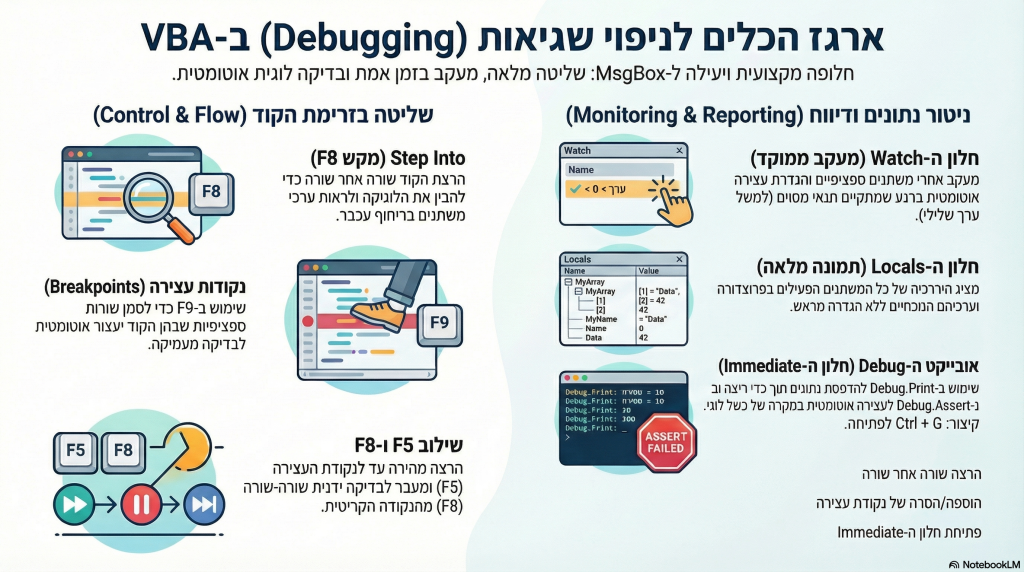
תקציר המאמר:המאמר מציג את כלי ניפוי השגיאות (Debugging) המובנים בעורך ה-VBA, המהווים תחליף מקצועי ויעיל לשימוש בהודעות MsgBox.
המדריך מפרט שיטות להרצת קוד שורה אחר שורה, ניטור משתנים בזמן אמת באמצעות חלונות ה-Watch וה-Locals, ושימוש בפקודות Debug מתקדמות לשליטה מלאה בזרימת התוכנית. |
כל מי שכותב קוד ב-VBA מכיר את הרגע הזה: השקעתם זמן בכתיבת פרוצדורה, הרצתם אותה, והתוצאה לא תואמת את הציפיות, או גרוע מכך – הקוד קורס.
בשלב הזה, האינסטינקט של רבים הוא לפזר הודעות MsgBox לאורך הקוד כדי להבין מה קורה.
ולמרות שהשיטה עובדת, היא מסרבלת את העבודה משום שהיא עוצרת את הריצה שוב ושוב, ומחייבת ניקיון של הקוד בסיום התהליך.
עורך ה-VBA מציע ארגז כלים מובנה ומקצועי לניפוי שגיאות, שיחסוך לכם זמן יקר.
במאמר זה נעבור על הכלים הללו, החל מהבסיס של שליטה בזרימת הקוד, ועד לכלים מתקדמים לניטור נתונים.
שליטה בקצב הריצה: Step Into (מקש F8)
הכלי הראשון והבסיסי ביותר הוא היכולת להריץ את הקוד שורה אחר שורה.
במקום להריץ את הקוד בבת אחת (עם F5), לחיצה על מקש F8 תקדם את הקוד צעד אחד בלבד בכל לחיצה.
זהו הכלי היעיל ביותר להבנת זרימת הקוד:
האם הקוד נכנס לתוך תנאי ה-If או מדלג ל-Else?
האם הלולאה רצה כמספר הפעמים שציפינו?
בכל רגע שהקוד נמצא בהשהיה (השורה מסומנת בצהוב), ניתן לרחף עם העכבר מעל כל משתנה ולראות את ערכו הנוכחי.
השילוב היעיל: נקודות עצירה (Breakpoints) ו-F8
לפעמים הבעיה נמצאת באמצע או בסוף הקוד, ואנחנו לא רוצים להתקדם עם F8 מההתחלה.
במקרים כאלו נשתמש בנקודת עצירה (Breakpoint).
לחיצה על F9 (או לחיצה בשוליים האפורים משמאל לקוד) תסמן את השורה בנקודה אדומה.
כעת, נריץ את הקוד בלחיצה על F5. הקוד ירוץ ברצף ויעצור בדיוק בשורה שסימנו.
מהרגע שהקוד נעצר, נוכל לחזור להשתמש ב-F8 כדי להתקדם בזהירות ולחקור את הבעיה בנקודה הקריטית.
אל תשכחו להסיר את נקודת העצירה בסיום הבדיקה.
מעקב ממוקד: חלון הצפייה (Watch Window)
כשיש לנו משתנים רבים, או כשאנחנו רוצים לעקוב אחרי משתנה ספציפי לאורך זמן, ריחוף עם העכבר הופך ללא יעיל. כאן נשתמש בחלון ה-Watch.
סמנו את המשתנה הרצוי בקוד, קליק ימני ובחרו Add Watch.
כעת המשתנה יופיע בחלונית ייעודית שתתעדכן בזמן אמת.
יתרון משמעותי של ה-Watch הוא ביכולת שלו לעצור את הקוד עבורנו.
נניח שיש לכם לולאה שרצה 10,000 פעמים, ואתם רוצים לקבל התרעה כשהמשתנה מקבל ערך שלילי.
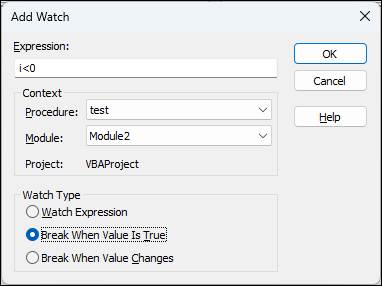
במקום ללחוץ F8 מאות פעמים, עד שנגיע לערך שלילי, ניתן להגדיר ב-Watch אפשרות של Break When Value Is True.
האקסל יריץ את הקוד ברצף ויעצור אוטומטית ברגע שהתנאי יתקיים.
כדי להגדיר את העצירה – נלחץ על המשתנה בלחיצה ימנית, נכתוב את התנאי הרצוי, לדוגמה – i<0,
ותחת Watch Type נסמן Break When Value Is True
בסיום הבדיקה, אל תשכחו למחוק את ה Watch על ידי סימונו בחלונית, ולחיצה על Delete במקלדת
תמונת מצב מלאה: חלון המשתנים המקומיים (Locals Window)
בעוד ה-Watch מתמקד במשתנה בודד שבחרנו, חלון ה-Locals נותן לנו תמונת מצב רחבה.
כדי להציג אותו, יש לבחור בתפריט העליון: View > Locals Window.
החלונית מציגה באופן אוטומטי רשימה של כל המשתנים הפעילים בפרוצדורה הנוכחית וערכיהם.
זה שימושי במיוחד כשעובדים עם אובייקטים מורכבים או מערכים (Arrays),
מכיוון שהחלון מציג את תוכנם בצורה היררכית וברורה, וחוסך מאיתנו את הצורך לנחש איזה משתנה קיבל ערך שגוי.
פקודות ה-Debug: דיווח ובקרה
לסיום, נכיר את אובייקט ה-Debug, שמאפשר לנו לשלוח מידע לחלון ה-Immediate.
כדי להציג את החלונית, נלחץ על Ctrl+G
Debug.Print: מאפשרת לשלוח ערכים לחלון ה-Immediate תוך כדי ריצה, מבלי לעצור את הקוד.
זה יעיל לתיעוד היסטוריה של לולאות או בדיקת ערכים תוך כדי תנועה.
Debug.Print i
כדאי לנקות מדי פעם את החלונית על ידי סימון כל הערכים שיש בה באמצעות שילוב המקשים Ctrl+A ולחיצה על delete במקלדת.
Debug.Assert: זוהי פקודה שנועדה לוודא תקינות לוגית. אנחנו מצהירים על מצב שאמור להיות נכון (למשל: "המחיר חייב להיות חיובי").
כל עוד הטענה נכונה – הקוד ירוץ. ברגע שהטענה שקרית (למשל, המחיר שלילי) – הקוד יעצור אוטומטית בשורה זו כדי שנוכל לבדוק את הסיבה לחריגה.
Debug.Assert Price > 0
שימוש נכון בכלים אלו יהפוך את תהליך הפיתוח למדויק יותר, ויחסוך לכם זמן עבודה יקר.
שאלות ותשובות בנושא ניפוי שגיאות ב-VBA שאלה:
שאלה:
כיצד ניתן לעקוב אחר ערכו של משתנה ספציפי לאורך זמן מבלי לעצור את הקוד באופן ידני בכל שורה?
תשובה:
ניתן להשתמש בחלון הצפייה (Watch Window) כדי לעקוב אחר משתנים בזמן אמת.
יתרון משמעותי של כלי זה הוא האפשרות להגדיר עצירה אוטומטית של הקוד (Break When Value Is True),
ברגע שהמשתנה מגיע לערך מסוים או עונה על תנאי לוגי שהוגדר מראש.
האפשרות הזו חוסכת לחיצות רבות על F8.
שאלה:
מהו ההבדל בין שימוש בחלון ה-Locals לבין חלון ה-Watch בתהליך הדיבאג?
תשובה:
בעוד שחלון ה-Watch מתמקד במשתנה בודד שנבחר ידנית על ידי המפתח,
חלון ה-Locals מציג תמונת מצב רחבה ואוטומטית של כל המשתנים הפעילים בפרוצדורה הנוכחית וערכיהם.
חלון ה-Locals יעיל במיוחד לעבודה עם מערכים (Arrays) או אובייקטים מורכבים, שכן הוא מציג את תוכנם בצורה היררכית ברורה וחוסך ניחושים.
שאלה:
מה תפקידן של פקודות ה-Debug המוקלדות ישירות בתוך הקוד?
תשובה:
פקודות אלו מאפשרות בקרה ודיווח תוך כדי ריצה:
פקודת Debug.Print שולחת ערכים לחלון ה-Immediate לתיעוד היסטוריית לולאות מבלי לעצור את התוכנית ,
בעוד פקודת Debug.Assert משמשת לווידוא תקינות לוגית ועוצרת את הרצת הקוד באופן אוטומטי רק כאשר תנאי שהוגדר (כמו מחיר שחייב להיות חיובי) הופך לשקרי